适用平台:先看你的电脑能不能装
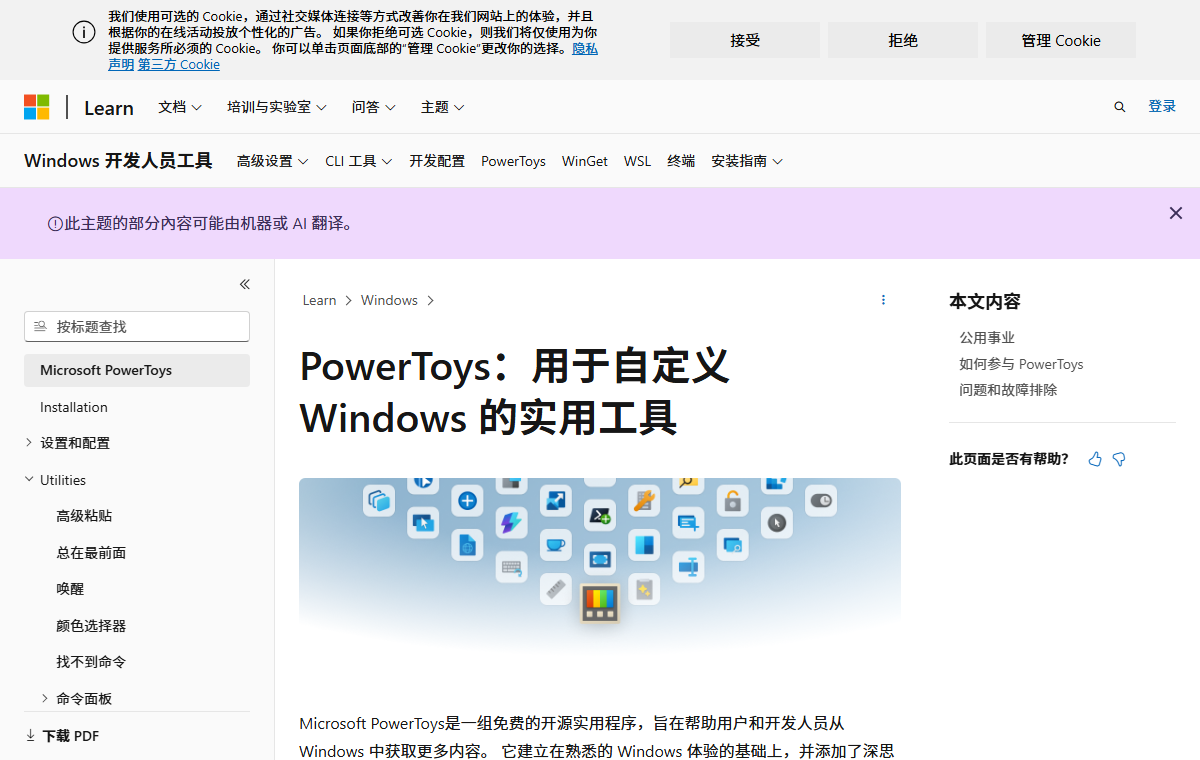
PowerToys 是微软维护的免费开源 Windows 工具箱。它把窗口布局、批量改名、图片缩放、屏幕文字提取等任务集中到一处,每个模块可单独开关。
支持 Windows 11,或 Windows 10 2004/内部版本 19041 及以上;需要 x64 或 ARM64 处理器。安装程序会处理所需的 WebView2 运行时。macOS、Linux、Android 和 iPhone/iPad 没有可直接安装的 PowerToys 官方客户端;手机可阅读此页,安装请在 Windows 电脑进行。
官网下载与安装
普通用户可选择 Microsoft Store;手动安装时,在 GitHub 发布页展开 Assets,按电脑处理器选择 x64 或 ARM64 安装程序。不要只根据文件名里的版本数字判断新旧,以官方发布页为准。
- 下载安装后打开 PowerToys 设置,先只启用自己需要的模块。
- 在设置里查看模块说明及当前快捷键;遇到冲突时先修改快捷键,再试用。
- 需要更新时从 PowerToys 设置检查更新,或回到原安装渠道更新。
从三个日常任务开始
- 双窗口对照资料:启用 FancyZones,打开布局编辑器并选择分区;默认可按住 Shift 拖动窗口,将其放入目标区域。布局和触发方式可在模块设置中调整。
- 批量整理照片名:在文件资源管理器选中几份副本,右键选择 PowerRename。把
IMG_替换为旅行_,先核对预览列表,再确认执行;只替换需要的文件名部分。 - 统一图片尺寸:启用 Image Resizer,选中图片后右键进入调整大小,选择尺寸预设。先保留原图,用少量样例确认输出,再处理整批图片。
常见问题
功能是不是越多开越好?
不需要。先开启一两个高频模块,其余保持关闭;之后再按实际任务增加。
快捷键没反应怎么办?
确认 PowerToys 正在运行、对应模块已启用,再检查设置里显示的快捷键是否被其他程序占用。不同版本的模块名称和默认键位可能调整。
屏幕文字提取能直接代替人工核对吗?
不能。OCR 结果可能有错字、漏字,尤其是小字和复杂排版;粘贴后应对照原图检查。
官方参考
资料核对:2026-10-29。按官方文档整理;未将旧档案版本标作最新版,当前功能与系统要求请以官方发布说明为准。